Школьные сервисы постепенно становятся частью обычного учебного дня: через них смотрят оценки, расписание, задания и сообщения от школы. BilimClass относится к таким платформам и используется в Казахстане для работы с электронным журналом и учебными данными.
Для чего нужен BilimClass
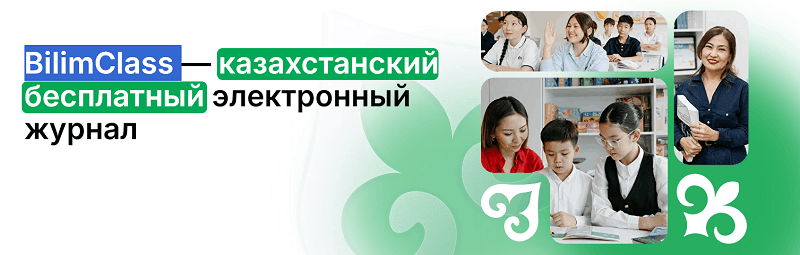
BilimClass – бесплатная цифровая платформа для школ Казахстана. В ней объединены электронный журнал, учебные материалы, аналитика и разделы для управления образовательным процессом.
В платформе есть основные школьные инструменты:
- журнал с оценками;
- расписание занятий;
- дневник ученика;
- домашние задания;
- учебные материалы;
- аналитика успеваемости;
- школьная отчётность;
- административные разделы.
BilimClass используют учителя, ученики, родители и администрация школы. Набор функций в личном кабинете зависит от роли: педагог ведёт журнал и работает с уроками, ученик смотрит расписание и задания, родитель следит за учебной информацией ребёнка, а администрация анализирует показатели и контролирует школьные процессы.
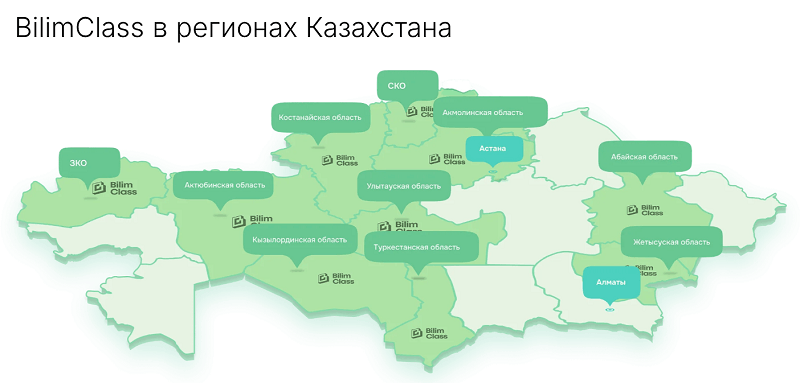
Платформа ориентирована на школы Казахстана, учитывает требования местной системы образования и работает с казахстанским учебным контентом.
Как войти в личный кабинет BilimClass
Вход в BilimClass зависит от того, кто пользуется платформой: учитель, ученик или родитель. У каждого пользователя свой сценарий авторизации и свой набор доступных разделов.
Войти учителю
Учитель входит в BilimClass с помощью своих рабочих данных. После авторизации открывается личный кабинет учителя, где находится расписание, журнал, уроки, домашние задания и специальные разделы для работы с классами.
Чтобы войти в личный кабинет учителю BilimClass:
- Откройте сайт или страницу входа BilimClass (bilimclass.kz).
- Введите логин и пароль учителя.
- Нажмите кнопку входа.
- После проверки данных откроется рабочий кабинет.
- На главной странице можно перейти к расписанию, урокам, журналу и разделу «Для учителя».
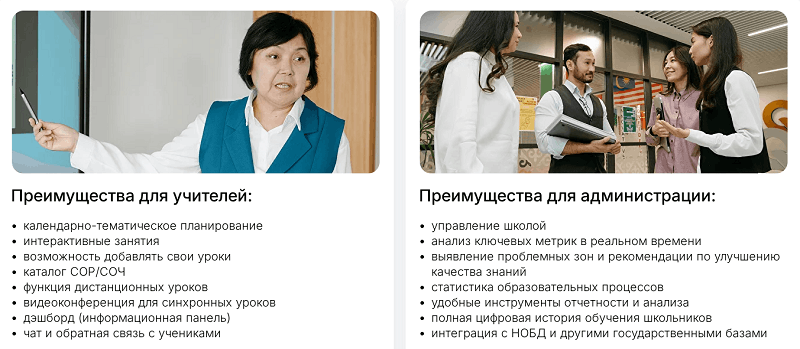
В рабочем кабинете учитель может вести календарно-тематическое планирование, проводить интерактивные и дистанционные уроки, использовать каталог СОР/СОЧ, работать с каталогом уроков и подключать видеоконференции.
Также в BilimClass есть дэшборд, чат и обратная связь с учениками. Это помогает быстрее отслеживать учебные процессы, поддерживать связь с классом и использовать цифровые материалы во время уроков.
Войти родителю
Родительский кабинет в BilimClass предназначен для просмотра учебной информации ребёнка: дневника, расписания, домашних заданий и других школьных данных.
При первом входе родителю нужно пройти регистрацию по SMS-приглашению:
- Перейдите на сайт BilimClass по ссылке из SMS-сообщения.
- Введите контактный номер телефона для отправки кода подтверждения.
- Подтвердите согласие с условиями пользовательского соглашения и обработкой личной информации.
- Нажмите «Отправить».
- Введите SMS-код, который придёт на указанный номер.
- Придумайте пароль для входа в личный кабинет.
- Укажите имя, фамилию и электронную почту.
- Завершите регистрацию и перейдите в родительский кабинет.
После регистрации родитель сможет входить в BilimClass через официальный сайт или мобильное приложение. Для повторного входа используются данные, указанные при создании аккаунта.
Войти ученику
Для входа в BilimClass ученику нужны логин и пароль, которые выдаёт школа или учитель.
Чтобы войти в личный кабинет ученику BilimClass:
- Получите логин и пароль у учителя или в школе.
- Откройте сайт или мобильное приложение BilimClass.
- Введите логин и пароль.
- Нажмите кнопку входа.
После авторизации открывается личный кабинет ученика с расписанием, дневником, домашними заданиями, уроками и учебными материалами.
Как учителю выдать ученикам логин и пароль для входа
Логины и пароли учеников учитель смотрит в своём рабочем кабинете. Данные для входа можно подготовить сразу для всего класса или скопировать отдельно для одного ученика.
Как скачать данные для входа всего класса
Способ подходит, если нужно выдать логины и пароли сразу нескольким ученикам.
- Откройте левое меню.
- Перейдите в раздел «Для учителя».
- Выберите подраздел «Ученики и классы».
- Найдите нужный класс в списке.
- В строке класса нажмите на стрелку в столбце «Подробнее».
- После открытия списка учеников нажмите «Скачать в Excel».
- Откройте загруженный файл.
- Передайте каждому ученику его индивидуальный логин и пароль.
Как передать логин и пароль одному ученику
Если данные нужны одному ученику, общий файл скачивать не обязательно. Логин и пароль можно посмотреть прямо в списке класса.
- В левом меню перейдите в раздел «Для учителя».
- Откройте подраздел «Ученики и классы».
- Выберите нужный класс.
- Нажмите на стрелку в столбце «Подробнее».
- В списке найдите нужного ученика.
- Скопируйте логин через иконку копирования.
- Нажмите на иконку глаза рядом с паролем, чтобы увидеть его.
- Скопируйте пароль и отправьте ученику лично.
Главная страница BilimClass после входа
После авторизации открывается главная страница BilimClass – рабочий экран для перехода к расписанию, урокам, домашним заданиям, уведомлениям, профилю и другим разделам платформы.
Главная страница разделена на несколько основных блоков.
Расписание
В расписании отображаются сведения по урокам: предмет, класс, время проведения, кабинет и тема занятия. Из этого блока можно сразу перейти к нужному уроку или открыть домашнее задание.
При переходе в урок появляются материалы занятия, журнал и видеоконференция. Если выбрать домашнее задание, можно посмотреть текст задания или проверить уже выполненные работы.
Шапка платформы
Шапка BilimClass расположена в верхней части экрана. Через неё можно сменить язык, открыть раздел помощи, посмотреть уведомления или перейти в профиль.
Верхняя панель остаётся на месте при переходе между страницами. Пользователь может открыть журнал, расписание, дневник или другой раздел, но шапка платформы будет выглядеть одинаково.
Левое меню
Левое меню – раскрывающаяся панель с основными разделами BilimClass. Через неё пользователь переходит к нужным функциям платформы.
В меню могут отображаться такие разделы:
- BilimClass;
- Для учителя;
- Управление школой;
- Мониторинг;
- Отчётность;
- Новости;
- Помощь;
- Наши продукты.
Внизу левого меню размещены ссылки на социальные сети Bilim Media Group.
Мобильное приложение BilimClass
У BilimClass есть мобильное приложение для учеников и родителей. Через него удобно заходить в личный кабинет с телефона, смотреть расписание, дневник, домашние задания, уведомления и учебную информацию.
Скачать приложение BilimClass можно в официальных магазинах приложений:
- App Store – для iPhone и iPad;
- Google Play – для смартфонов и планшетов на Android.
Пользоваться приложением могут ученики и родители тех образовательных учреждений, которые подключены к цифровой платформе BilimClass.
Чем BilimClass полезен школам
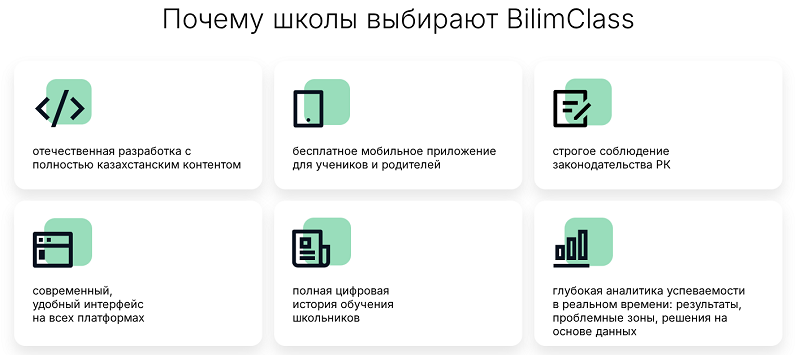
BilimClass закрывает сразу несколько задач школы: ведение учебного процесса, работу с административными данными и анализ результатов. Платформа показывает не только текущие оценки, но и более широкую картину обучения – динамику, слабые места и данные для дальнейших решений.
Главные преимущества BilimClass:
- анализ успеваемости в режиме реального времени;
- выявление результатов, сложных тем и учебных пробелов;
- рекомендации, основанные на образовательных данных;
- сохранение полной цифровой истории обучения каждого школьника;
- удобный интерфейс для компьютеров, планшетов и смартфонов;
- соответствие требованиям законодательства Республики Казахстан;
- бесплатное приложение для учеников и родителей;
- казахстанская разработка с локальным образовательным контентом.
Команда BilimClass учитывает обратную связь от педагогов и дорабатывает платформу под реальные задачи школ.
Частые проблемы со входом в BilimClass
Иногда у пользователя не получается войти в личный кабинет BilimClass. Причины могут быть разными: от ошибки в логине до отсутствия подключения школы к платформе.
Чаще всего проблемы возникают, если:
- неверно введён логин или пароль;
- ученик ещё не получил данные для входа;
- школа не подключена к BilimClass;
- родитель не прошёл регистрацию по SMS-приглашению;
- SMS-код не пришёл или был введён с ошибкой;
- пользователь выбрал не тот аккаунт;
- пароль был забыт;
- есть проблема с интернетом, браузером или приложением.
Если вход не работает, сначала проверьте логин и пароль, раскладку клавиатуры и интернет-соединение.
Ученику стоит обратиться к учителю или администратору школы, родителю – проверить SMS-приглашение и корректность номера телефона. Если проблема сохраняется, лучше обратиться в поддержку платформы или к ответственному сотруднику школы.