Забытый пароль Apple ID может закрыть доступ к iCloud, покупкам и другим сервисам Apple. Начать возврат доступа можно на iforgot.apple.com: дальнейший путь зависит от того, какие способы проверки вам доступны.
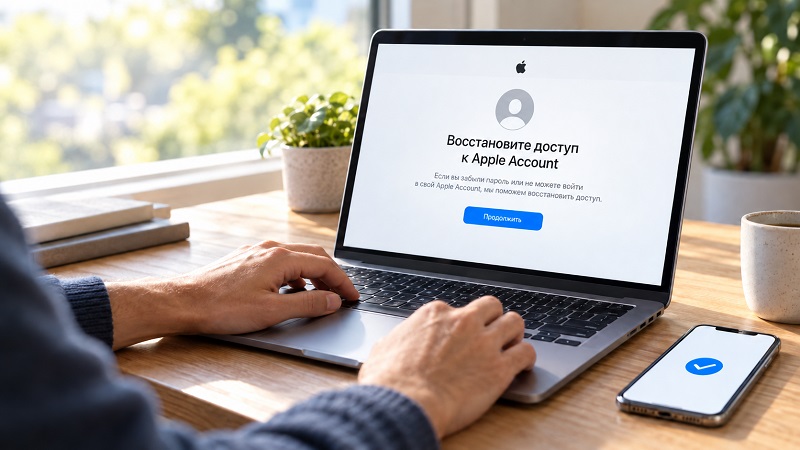
Сброс пароля через iforgot.apple.com
iforgot.apple.com – официальный сайт Apple для сброса пароля и восстановления доступа к аккаунту. Введите адрес в строку браузера. Если страница на другом языке, выберите русский через переключатель языка или региона.
Apple ID теперь называется «Аккаунт Apple», но данные для входа остались прежними: электронная почта или номер телефона и пароль. По возможности держите рядом доверенное устройство – iPhone, iPad или Mac, на котором уже выполнен вход в ваш аккаунт.
Чтобы сбросить пароль через iforgot.apple.com:
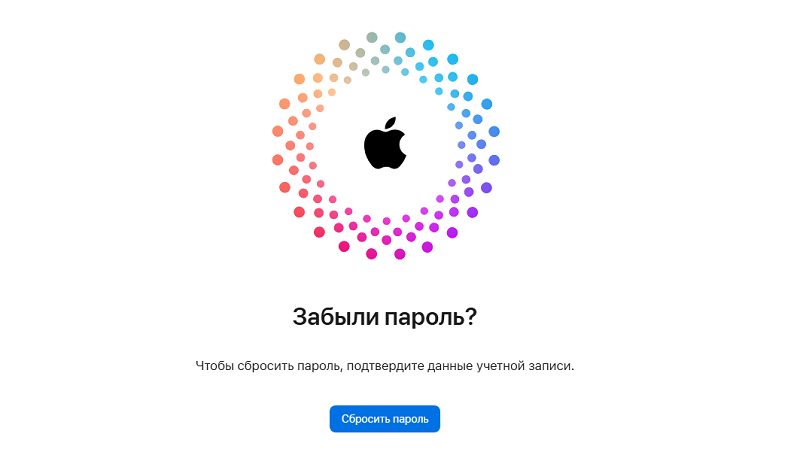
- Загрузите страницу iforgot.apple.com. На стартовом экране выберите «Сбросить пароль».
- Заполните поле с электронной почтой или телефонным номером аккаунта.
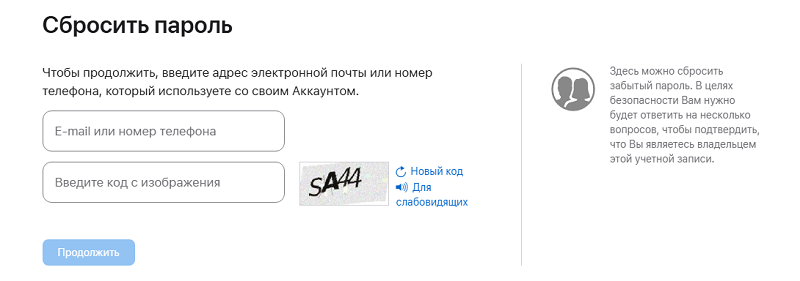
- Если появится изображение с символами, перенесите их в поле проверки.
- Продолжите процедуру и выполните предложенные действия для подтверждения личности.
- Когда откроется форма создания пароля, задайте новую комбинацию.
Последовательность экранов может отличаться. Сайт может направить вас на доверенное устройство, предложить подтверждение через номер телефона или другие средства восстановления.
Если проверка прошла успешно, используйте новый пароль для входа. Если сразу восстановить пароль Apple ID не удалось, Apple может предложить процедуру восстановления аккаунта с периодом ожидания.
Изменение пароля на доверенном устройстве
Попробуйте обойтись без запроса на восстановление, если у вас сохранился iPhone, iPad или Mac с выполненным входом. Через настройки такого устройства можно изменить пароль.
На iPhone или iPad нажмите своё имя в «Настройках». Затем откройте «Вход и безопасность» и выберите «Изменить пароль». При необходимости введите код для разблокировки устройства и завершите процедуру по подсказкам.
На компьютере Mac начните с «Системных настроек». Перейдите к своему аккаунту и найдите смену пароля в разделе «Вход и безопасность». Расположение нужного пункта зависит от версии macOS.
Восстановление аккаунта Apple без доступа к телефону или устройству
Если сбросить пароль не удалось, Apple может предложить восстановление учётной записи с периодом ожидания. Сначала проверьте, остался ли у вас другой способ подтвердить личность.
Нет доступа к номеру телефона
Если номер временно недоступен, попробуйте вернуть доступ к нему. Если это невозможно, используйте доверенное устройство, на котором уже выполнен вход в ваш Аккаунт Apple, или заранее настроенный контакт для восстановления.
На iforgot.apple.com следуйте подсказкам и выбирайте варианты для вашей ситуации. Без доступа к номеру телефона всё равно потребуется подтвердить, что аккаунт принадлежит вам.
Нет доступа к доверенному устройству
Если доверенный номер телефона доступен, попробуйте сбросить пароль через iforgot.apple.com. Также можно воспользоваться приложением «Поддержка Apple» на iPhone или iPad, взятом на время:
- Откройте приложение и найдите «Инструменты поддержки».
- Нажмите «Сбросить пароль».
- Выберите «Помочь другому человеку».
- Введите сведения своего аккаунта и следуйте инструкциям.
Если доступных способов проверки не хватит, запросите восстановление аккаунта Apple. Процедура может занять несколько дней или дольше.
Срок восстановления аккаунта и период ожидания
После запуска процедуры Apple отправит подтверждение с информацией о дате и времени возврата доступа. Письмо приходит в течение 72 часов. Для аккаунтов, в которых используют только номер телефона, подтверждение может поступить через iMessage.
72 часа – срок получения подтверждения, а не гарантированный срок восстановления аккаунта. Сам период ожидания может занять несколько дней или дольше.
Ориентируйтесь на сведения в уведомлении Apple и на сайте. Общего срока, одинакового для всех пользователей, нет.
Служба поддержки не может сократить ожидание. Повторный запрос также не ускоряет процесс и может увеличить его продолжительность. Не запускайте восстановление заново только потому, что доступ ещё не вернули.
Проверка статуса запроса на iforgot.apple.com
После подачи запроса на восстановление аккаунта Apple можно проверить его статус на iforgot.apple.com. Для проверки введите те же данные, которые указали при отправке запроса.
Чтобы проверить статус запроса:
- Откройте iforgot.apple.com.
- Введите адрес электронной почты или номер телефона своего Аккаунта Apple.
- Следуйте подсказкам на экране.
- Посмотрите информацию о сроке восстановления.
Если запрос активен, сайт покажет ориентировочное время возврата доступа. Если неактивен, возможно, его не удалось отправить или он был отменён.
Отслеживание статуса запроса не ускоряет восстановление. Дату и время также можно проверить в подтверждении от Apple.
Правила использования устройств во время восстановления
После подачи запроса не стоит пользоваться всеми устройствами в привычном режиме: действия на них могут остановить процедуру.
При запуске через веб-сайт Apple предписывает выключить свои устройства на период ожидания. Если восстановление начали на устройстве с iOS 17, iPadOS 17, macOS 27 или новее, для него действует исключение: пользоваться именно этим устройством можно.
Если обнаружили другой iPhone, iPad или Mac с вашим аккаунтом, попробуйте сменить пароль через его настройки. Успешная смена завершит необходимость в восстановлении и отменит запрос.
Не можете изменить пароль, например из-за забытого код-пароля? Выключите найденное устройство. Его использование при сохранённом входе может привести к отмене процедуры.
Завершение восстановления и вход в аккаунт
После окончания периода ожидания Apple отправит инструкции по возврату доступа. Уведомления могут поступить по электронной почте, в SMS или через автоматический звонок на номер, использованный при запуске восстановления.
Выполните указанные действия и установите новый пароль. После этого станет доступен вход в аккаунт на устройствах и в сервисах Apple.
Если SMS или звонок не поступили, дождитесь времени, указанного в подтверждении, и откройте apple.com/recover. Следуйте инструкциям для завершения процедуры.
Отмена запроса на восстановление
Если вы вспомнили пароль и успешно вошли в аккаунт, запрос отменится автоматически. Можно сразу продолжить пользоваться Аккаунтом Apple.
Смена пароля на доверенном устройстве также отменяет процедуру: после этого вход выполняют с новым паролем.
Если вы не отправляли запрос, но получили подтверждение, воспользуйтесь ссылкой для отмены в письме Apple. Затем смените пароль и проверьте настройки безопасности аккаунта.
Отменить запрос на восстановление стоит сразу, если процедуру запустили без вашего участия.
Разблокировка учётной записи Apple
Дальнейшие действия зависят от сообщения, которое отображает Apple.
Если аккаунт заблокирован по причинам безопасности после неправильного ввода пароля или других сведений, для возврата доступа потребуется сброс пароля.
Если Apple сообщает, что аккаунт заблокирован или неактивен, в уведомлении может быть доступна кнопка «Запросить доступ». Используйте предложенный вариант и следуйте инструкциям.
Отключение учётной записи мультимедиа и покупок – отдельная ситуация. Для неё Apple может предложить запрос повторной активации.
Сброс пароля не устраняет любую блокировку. Чтобы разблокировать учётную запись, сначала прочитайте точный текст уведомления. Блокировка аккаунта, блокировка активации устройства и забытый код-пароль iPhone требуют разных действий.
Проблемы при работе с iforgot.apple.com
Если сайт не открывается или нужное уведомление не приходит, проверьте адрес страницы, подключение к интернету и способ получения сообщения.
iforgot.apple.com не открывается
Введите iforgot.apple.com в адресную строку браузера и проверьте, нет ли опечаток. Если страница не загружается:
- проверьте, открываются ли другие сайты;
- попробуйте другой браузер;
- подключитесь к другой сети;
- повторите попытку позже.
Если браузер предупреждает о небезопасном соединении, не вводите данные аккаунта. Проверьте адрес сайта, дату и время на устройстве.
Не приходит код подтверждения
Посмотрите, куда Apple отправляет код: на доверенное устройство или номер телефона. Убедитесь, что устройство подключено к интернету, а телефон принимает сообщения и звонки.
Если доступен другой способ получения кода, выберите его. Если нет доступа к указанному номеру или устройству, следуйте подсказкам Apple для восстановления аккаунта.
Не пришло письмо с подтверждением восстановления
Подтверждение запроса приходит в течение 72 часов. Если этот срок прошёл, проверьте папку «Спам», затем откройте iforgot.apple.com и проверьте статус запроса.
Если запрос активен, процедура продолжается. Если неактивен, возможно, его не удалось отправить или он был отменён. В этом случае можно подать новый запрос.