Личный кабинет KION чаще всего ищут в двух случаях: нужно войти в онлайн-кинотеатр или разобраться с подпиской. Через аккаунт можно управлять профилем, проверять активные услуги и сохранять оплаченный доступ при смене устройства.

Как войти в личный кабинет KION
Авторизация в KION проходит по номеру телефона. Указывайте тот номер, к которому привязана подписка: если войти с другого номера, оплаченный пакет может не отобразиться в профиле.
Вход в личный кабинет KION выполняется через сайт, мобильное приложение и приложение на телевизоре.
Важно понимать: вход в аккаунт и доступ к просмотру – не одно и то же. Даже если подписка закончилась, профиль может открываться, но фильмы и сериалы будут недоступны до оплаты.
На сайте
Чтобы открыть личный кабинет KION через сайт:
- Перейдите на официальный сайт KION.
- Нажмите кнопку «Войти».
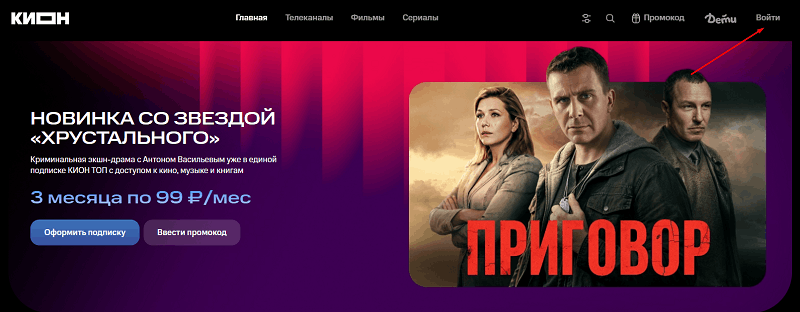
- Укажите номер телефона.
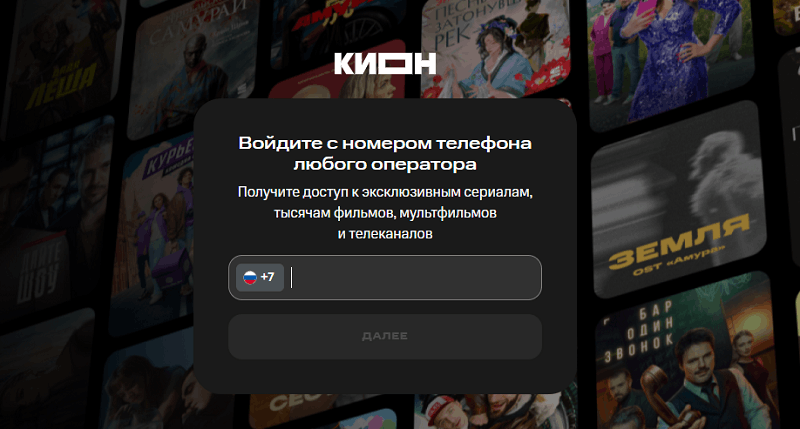
- Дождитесь СМС с кодом или входящего звонка.
- Введите код подтверждения в форму входа.
Если выбран вход по звонку, кодом обычно становятся последние 4 цифры входящего номера. После подтверждения откроется профиль пользователя.
Через мобильное приложение
KION можно смотреть не только в браузере, но и в мобильном приложении. Такой способ удобен, если вы чаще запускаете фильмы и сериалы со смартфона или планшета.
Порядок входа в личный кабинет через приложение:
- Установите приложение KION на устройство (Google Play/App Store).
- Откройте приложение.
- Нажмите «Войти».
- Введите номер телефона.
- Подтвердите вход кодом из СМС или другим предложенным способом.
- Дождитесь загрузки аккаунта.
Если вы уже начинали смотреть фильм или серию на другом устройстве, сервис может продолжить воспроизведение с нужного места.
На телевизоре
На Smart TV и ТВ-приставках KION используется через отдельное приложение. После входа фильмы и сериалы можно смотреть на большом экране.
Чтобы войти в личный кабинет KION на телевизоре:
- Запустите приложение KION на Smart TV или приставке.
- Выберите вход в аккаунт.
- Укажите номер телефона или используйте QR-код, если он появился на экране.
- Подтвердите авторизацию кодом.
- Дождитесь открытия профиля.
Если подписка уже оплачена, контент появится после входа. Главное – авторизоваться под тем же номером, на который оформлен доступ к сервису.
Возможности личного кабинета KION
Личный кабинет KION объединяет основные функции онлайн-кинотеатра. Через него пользователь управляет просмотром, подписками и настройками аккаунта.
- Просмотр фильмов, сериалов и ТВ
В аккаунте открывается каталог KION: фильмы, сериалы, мультфильмы, телеканалы, премьеры, спортивные трансляции и эксклюзивные проекты. Контент можно искать по названию, выбирать по жанрам, открывать подборки и рекомендации.
- Управление подпиской
В личном профиле отображается активная подписка, срок действия и доступные варианты подключения. Там же можно подключить дополнительный пакет или отключить автопродление.
Раздел с подписками находится в профиле пользователя. Название может отличаться в зависимости от устройства: «Подписки», «Мои подписки», «Профиль» или «Ещё».
- Продолжение просмотра
KION запоминает, на каком моменте был остановлен фильм или сериал. Можно начать просмотр на телевизоре, а затем продолжить на смартфоне, планшете или компьютере.
Для синхронизации нужно входить на всех устройствах под одним номером телефона.
- Избранное
Понравившиеся фильмы, сериалы и подборки можно добавлять в избранное. Это помогает быстро вернуться к контенту, который вы планировали посмотреть позже.
- Профили пользователей
В личном кабинете можно использовать разные профили, например взрослый и детский. Это удобно, если сервисом пользуются несколько человек: рекомендации, история и ограничения не смешиваются.
- ПИН-код
Для защиты профиля можно настроить ПИН-код. Такая функция особенно полезна для семейного аккаунта, где нужен отдельный доступ к взрослому и детскому профилю.
Как оформить подписку KION
Для полного доступа к каталогу нужна активная подписка KION. Подключить её можно через сайт или приложение.
Для оформление подписки на сайте:
- Войдите в личный кабинет KION.
- Откройте профиль.
- Перейдите в раздел «Подписки».
- Выберите подходящий пакет.
- Укажите карту для оплаты.
- Подтвердите подключение.
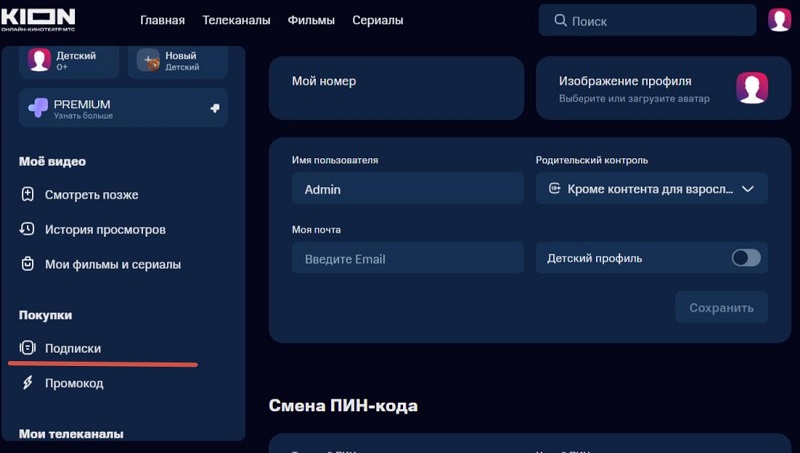
После оплаты подписка активируется, а платный контент станет доступен для просмотра.
В мобильном приложении путь может немного отличаться. Чаще всего подписка находится в разделе «Ещё», «Профиль» или «Подписки». Выберите нужный вариант, проверьте условия и подтвердите оплату.
Если подписка оформлена через магазин приложений, управлять оплатой может потребоваться через App Store, Google Play или другой сервис, через который было выполнено подключение.
Как отключить подписку KION
Отключать подписку KION нужно тем же способом, которым она была подключена: через сайт, приложение или магазин приложений.
На сайте KION;
- Войдите в личный кабинет KION.
- Откройте профиль.
- Перейдите в раздел «Подписки» или «Мои подписки».
- Выберите активную подписку.
- Откройте управление подпиской.
- Нажмите «Отключить».
- Подтвердите отмену.
После этого автопродление будет остановлено, а оплаченный период обычно останется действовать до даты окончания.
В приложении KION:
- Откройте приложение KION.
- Войдите в аккаунт.
- Перейдите в «Профиль», «Ещё» или «Подписки».
- Откройте список подключённых подписок.
- Выберите активный пакет.
- Нажмите «Отключить» или «Управлять подпиской».
- Подтвердите действие.
Если подписка оформлялась через магазин приложений:
App Store:
Настройки iPhone → Apple ID → «Подписки» → KION → «Отменить подписку».
Google Play:
Google Play → профиль → «Платежи и подписки» → «Подписки» → KION → «Отменить подписку».
Удаление приложения не отменяет подписку. Чтобы прекратить списания, нужно отключить автопродление.
Что делать, если не получается войти в личный кабинет KION
Проблемы со входом чаще всего возникают из-за ошибки в номере телефона, задержки СМС, плохого интернета или входа в другой аккаунт.
- Не приходит СМС с кодом
Проверьте уровень сигнала и правильность номера. Затем запросите код ещё раз. Если доступен вариант подтверждения звонком, попробуйте использовать его.
Также можно перезагрузить телефон и убедиться, что входящие сообщения не блокируются настройками устройства или оператора.
- Не поступает звонок
Иногда входящий звонок может попасть под блокировку неизвестных номеров или антиспам. Проверьте настройки телефона и повторите запрос. Если звонок не приходит, выберите подтверждение через СМС.
- Подписка оплачена, но контент недоступен
Чаще всего это происходит, когда пользователь вошёл не под тем номером. Проверьте номер телефона в профиле и сравните его с тем, на который оформлялась подписка.
Также стоит убедиться, что платёж прошёл успешно, а подписка отображается как активная.
- Сайт KION не открывается
Проверьте интернет-соединение, попробуйте другой браузер или отключите VPN. Если сайт не загружается только на одном устройстве, откройте KION через приложение.
- Не работает приложение
Обновите приложение до последней версии, перезапустите устройство или очистите кэш. Если ошибка остаётся, можно удалить приложение и установить его заново.
- Не получается войти на телевизоре
Проверьте подключение Smart TV или приставки к интернету. Затем обновите приложение KION и повторите вход. Если на экране показан QR-код, откройте его с телефона и завершите авторизацию.
Вопросы и ответы
Можно ли войти в KION без телефона?
Для входа нужен номер телефона, к которому привязан аккаунт или подписка. Если вы не можете принять на него СМС или звонок, авторизоваться не получится.
Нужен ли пароль для входа в KION?
В обычном сценарии пароль не требуется. Вход выполняется по номеру телефона и коду подтверждения.
Сколько устройств можно подключить к KION?
В личный кабинет KION можно входить с разных устройств. Если на новом устройстве не отображается подписка, проверьте номер телефона – скорее всего, выполнен вход в другой аккаунт.