Создать учетную запись Microsoft (Майкрософт) можно бесплатно, используя свою электронную почту или новый адрес Outlook. Один аккаунт пригодится для входа в сервисы Microsoft, работы с документами и доступа к игровому профилю Xbox.
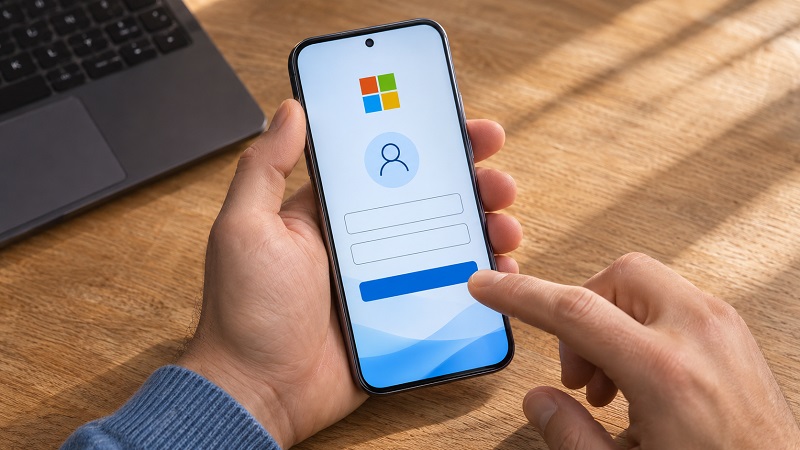
Как создать новую учетную запись Microsoft бесплатно
Перед регистрацией подготовьте электронную почту, к которой у вас есть доступ: на неё может прийти код подтверждения. Если вы уже используете Outlook.com или Xbox, сначала проверьте существующий аккаунт – новая учётная запись может не понадобиться.
При регистрации из России в 2026 году используйте официальную форму Microsoft и указывайте фактическую страну проживания. Доступность покупок и подписок проверяйте отдельно для выбранного продукта.
Регистрация с существующей электронной почтой
Для регистрации необязательно заводить почту Microsoft. Можно указать адрес другого почтового сервиса.
Чтобы создать учетную запись Microsoft:
- Откройте официальный сайт Microsoft для создания учетной записи.
- Введите адрес электронной почты, который хотите использовать для входа.
- Нажмите «Далее» и выполните подсказки формы. Если сервис предложит создать пароль, задайте его.
- Укажите запрашиваемые сведения: имя, страну или регион, дату рождения.
- Подтвердите почту кодом из письма Microsoft, если появится такой запрос.
- Пройдите проверку безопасности и завершите регистрацию.
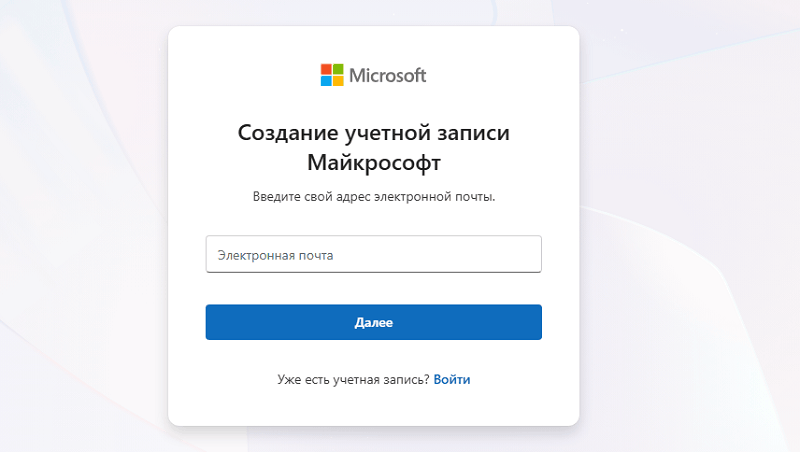
Порядок экранов и названия кнопок могут отличаться. Ориентируйтесь на подсказки открытой формы, а не на внешний вид старых скриншотов.
После регистрации откройте страницу управления аккаунтом. Здесь можно проверить личные сведения, параметры безопасности и подключённые устройства.
Создание новой почты Outlook
Если нужен отдельный почтовый ящик, откройте официальный сайт Outlook и выберите «Создать бесплатную учетную запись».
Придумайте адрес и проверьте его доступность. Если имя занято, выберите другой вариант. Затем заполните данные и завершите предложенные проверки. Полученный адрес Outlook станет логином вашей учётной записи Microsoft – отдельно регистрировать ещё один аккаунт не нужно.
Можно ли использовать номер телефона
Если форма предлагает регистрацию по телефону, выберите этот способ, укажите номер телефона и выполните подтверждение по подсказкам сервиса. Если такого пункта нет или код не приходит, используйте электронную почту.
Номер для регистрации и номер для восстановления доступа выполняют разные задачи. Даже если аккаунт создан через почту, сервис может отдельно предложить добавить телефон в параметры безопасности.
Как создать учетную запись Microsoft на телефоне
На Android откройте официальный сайт Microsoft в Chrome, Microsoft Edge или другом браузере, на iPhone – в Safari либо другом установленном браузере. Выберите вход в аккаунт, нажмите «Создать учетную запись» и пройдите шаги из инструкции выше. Устанавливать отдельное приложение не требуется.
Если код подтверждения придёт на почту, откройте письмо в приложении или соседней вкладке, затем вернитесь к форме регистрации.
Как подключить учетную запись Microsoft к Windows
После регистрации аккаунт можно подключить к Windows на компьютере или ноутбуке и использовать для входа на ПК.
Windows 11:
- Откройте «Пуск» → «Параметры».
- Перейдите в «Учетные записи» → «Ваши данные».
- Выберите «Войти вместо этого с учетной записью Microsoft».
- Введите данные аккаунта.
- Укажите текущий пароль локальной записи Windows, если система его запросит.
- Завершите настройку и создайте ПИН-код, если появится такое предложение.
Windows 10:
Откройте «Пуск» → «Параметры» → «Учетные записи» → «Ваши данные». Выберите «Войти вместо этого с учетной записью Microsoft».
Введите данные аккаунта и текущий пароль локальной записи, если потребуется. Затем завершите настройку по подсказкам на экране.
Пункт перехода доступен только при использовании локальной учётной записи. Если вы уже входите в Windows через аккаунт Microsoft, повторное подключение не требуется.
Для каких сервисов подходит учетная запись Microsoft
Один аккаунт можно использовать в нескольких продуктах компании. Создавать отдельную учётную запись для каждого приложения не требуется.
- Outlook – электронная почта.
- Word и Excel – работа с документами и таблицами в бесплатных веб-версиях.
- Microsoft Office и Microsoft 365 – доступ к приложениям и управление приобретёнными лицензиями или подписками.
- Teams – личное общение; для ресурсов компании или учебного заведения может потребоваться рабочая или учебная учётная запись.
- Xbox и Майнкрафт – вход в игровой профиль.
- Microsoft Store – магазин приложений и история покупок.
Создание аккаунта бесплатно. Платные игры, подписки и настольные версии Office приобретают отдельно.
Как создать учетную запись Microsoft для ребенка
Если аккаунтом будет пользоваться ребёнок, укажите его настоящую дату рождения. Для завершения настройки Microsoft может потребовать вход родителя или опекуна.
Чтобы создать детскую учётную запись через семейную группу Microsoft:
- Войдите со своей взрослой учётной записью.
- Откройте раздел управления семьёй.
- Создайте семейную группу, если её ещё нет.
- Выберите добавление участника и создание учётной записи для ребёнка.
- Заполните сведения и выполните необходимые подтверждения.
- Проверьте семейные настройки.
Для Minecraft и Xbox дополнительно проверьте разрешения на сетевую игру и общение. Детский аккаунт может иметь ограничения, которыми управляет взрослый участник семьи.
Почему не получается создать учетную запись Microsoft
Сначала определите, на каком шаге возникла проблема: при выборе адреса, получении кода или проверке безопасности. От этого зависит дальнейшее действие.
Почта уже занята или раньше использовалась
Если сервис сообщает, что аккаунт с такой почтой существует, попробуйте войти в него или восстановить доступ.
Адреса, которые использовались в закрытых учётных записях Microsoft, нельзя повторно зарегистрировать, даже если после закрытия прошло много времени. В таком случае понадобится другой адрес.
Не приходит код подтверждения
Проверьте написание почты и откройте папку «Спам». Убедитесь, что смотрите именно тот ящик, который указали в форме.
Если доступен повторный запрос кода, воспользуйтесь им по подсказке сервиса. При регистрации через номер телефона попробуйте альтернативный способ через почту.
Ошибка при проверке безопасности
Если проверка повторяется или появляется сообщение «Давайте поможем вам двигаться вперед», попробуйте следующие действия:
- откройте сайт в обычном окне браузера;
- временно отключите расширения, блокирующие рекламу, скрипты и отслеживание;
- проверьте, разрешены ли JavaScript и файлы cookie;
- отключите VPN или прокси, если они включены;
- обновите браузер либо используйте другой;
- попробуйте мобильный интернет вместо текущей сети.
Если ошибка сохраняется, сделайте паузу. Частые неудачные попытки могут вызвать дополнительные проверки. Также попробуйте другое устройство.
Можно ли создать вторую учетную запись Microsoft
Вторая учётная запись пригодится, если нужен отдельный аккаунт со своими данными и настройками. Для неё используйте другой адрес и пройдите регистрацию заново.
Дополнительный адрес существующего аккаунта – другой вариант. Он служит ещё одним способом входа в ту же учётную запись и не создаёт отдельный профиль. Если вам нужны независимые аккаунты, выбирайте новую регистрацию.